Artistes, à vos palettes !#
Node-RED est un outil de programmation visuel, basé sur Nodejs, permetant d’interconnecter des objets de facon ludique ; l’Internet of Things !
L’éditeur est un navigateur WEB, permettant la création de flux par la liaison de noeuds.
La force de Node-RED est la palette de plusieurs jeux de noeuds mis à disposition par une communauté riche de contributeurs.
Si ce n’est déjà fait, installer Node-RED comme indiqué sur ce billet
L’éditeur#
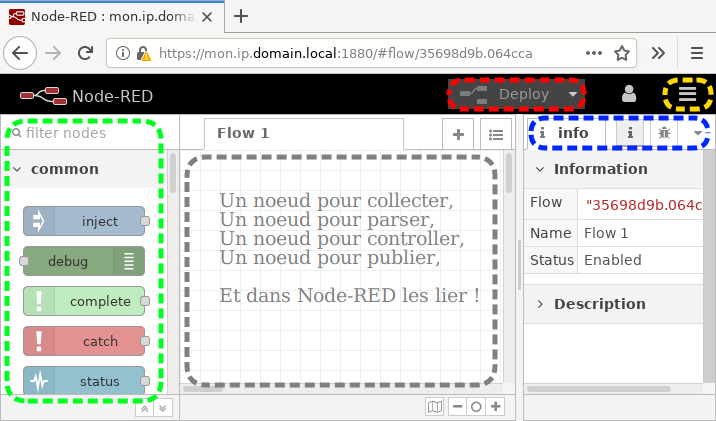
L’éditeur de Node-RED est composé de plusieures zones d’activitée:
- Menu
- Notification
- Noeuds
- Création de flux
- Enregistrement / Activation du flux
Menu#
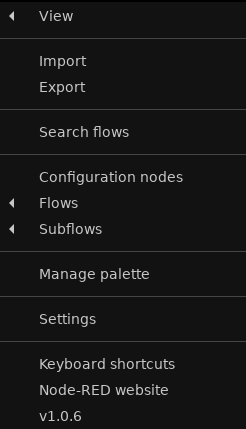
Le menu permet de:
- Importer / Exporter des noeuds & flux au format JSON
- Gérer des Fluxs et Sous Flux
- Gérer la palette de jeux de noeuds
- La configurations des raccourcis clavier, de l’interface, de la palette…
Noeuds#
Les noeuds sont répartis par types :
- Common: entrées / sorties
- Function: manipuler, traiter, modifier…
- Network: http, mqtt, tcp, udp, websocket…
- Sequence
- Parser: convertir, extraire depuis ou vers différents formats (csv, html, json, yaml, xml)
- Storage: stocker / lire
D’autres jeux de noeuds peuvent être ajoutés: stockage vers une base de données, dashboard / ui, mail, sms, périphérique Shelly, périphériques HUE Philips, twitter, RSS, watson…
Il faudra les installer via la palette.
Notification#
Une zone très importante, où:
- Information fournit un descriptif du noeud sélectionné
- Debug affiche le contenu du noeud injecté
- L’ajout du dashboard fournira l’accès à l’UI
Flux#
Pour créer un flux, il suffit de glisser / déposer un noeud, un second, de remplir les informations attendus et de les lier.
Deploy#
Une fois le flux crée, ce bouton, activera et enregistrera la configuration du flux.
La Palette#
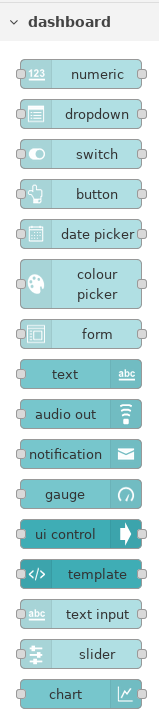
La gestion de jeux de noeuds s’effectue via la palette. Installons le jeu de noeuds dashboard de Node-RED.
Installer le dashboard#
Aller dans le menu, cliquer sur Manage Palette
Une interface, s’ouvre, via l’onglet install, chercher le “Noeud” souhaité. Ici node-red-dashboard.
| Installation | Jeu de noeuds |
|---|---|

|
|
- Accéder à la page internet du noeud
- Installer le noeud choisi
l’installation du jeu de noeud, fournira le nouveau type “Dashboard” et les noeuds associés. Une nouvelle icone apparaitra dans la zone Notification.
Format JSON#
Le JSON (JavaScript Object Notation, N.d.T: Notation Object, issue du JavaScript) est un format d’échange de données basé sur une collection de tuples {nom:valeur}.
Simple, il est facilement compréhensible par un humain. Le format idéal pour échanger et traiter les données transitant par les noeuds de Node-RED.
Le format JSON utilisé par Node-RED va nous permettre de manipuler des objets msg.
Exemple :
| Nom | Valeur |
|---|---|
| msg_id | 12345 |
Expression JSON:
{
    "_msgid": "12345",
    "payload": "myMessage",
    "topic": "myTopic"
}
Ici, nous ferons transiter le tuple { “msg.payload”:“myMessage” } de l’objet msg sur différent topic.
Les noeuds function, permettront de manipuler les données contenues dans les objets JSON.
Premier flow - Hello World !#
Objectif#
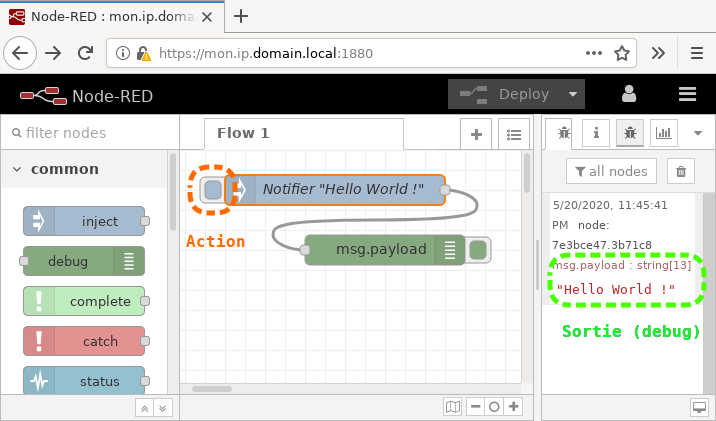
Envoyer la chaine de charactère “Hello World !” dans la zone de notification “Debug”.
Expression JSON:
{
    "_msgid": "e1a1d9f.71fb828",
    "topic": "",
    "payload": "Hello World !"
}
Flow#

- Glisser déposer le noeud “inject”
- Ouvrir les propriétés du noeud (double click sur le noeud)
- Modifier l’attribut type du payload : string
- Insérer la valeur “Hello World !” dans le payload
- Cliquer sur Done
- Cliquer sur Deploy
- Ouvrir les propriétés du noeud (double click sur le noeud)
- Cliquer sur l’injection et observer le résultat ci-dessous:
Importer le code JSON:
[
  {
    "id":"35698d9b.064cca",
    "type":"tab",
    "label":"Flow 1",
    "disabled":false,
    "info":""
  },
  {
    "id":"4d95dfd.a7f10a",
    "type":"inject",
    "z":"35698d9b.064cca",
    "name":"Send Sring",
    "topic":"",
    "payload":"Hello World !",
    "payloadType":"str",
    "repeat":"",
    "crontab":"",
    "once":false,
    "onceDelay":0.1,
    "x":290,
    "y":40,
    "wires":[["7e3bce47.3b71c8"]]
  },
  {
    "id":"7e3bce47.3b71c8",
    "type":"debug",
    "z":"35698d9b.064cca",
    "name":"Flow_1",
    "active":true,
    "tosidebar":true,
    "console":false,
    "tostatus":false,
    "complete":"false",
    "x":340,
    "y":100,
    "wires":[]
  }
]
Nous retrouvons, nos trois objets utilisés.
- tab: Flow 1
- inject: Send String
- debug: Flow_1
Second Flow - Hello Node-RED UI !#
Objectif:#
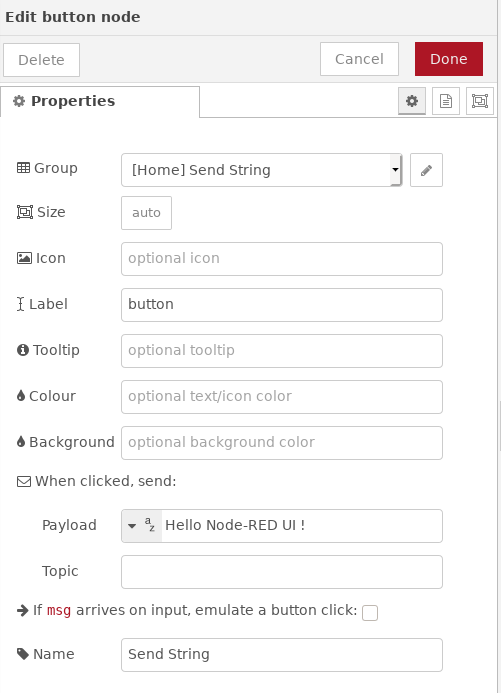
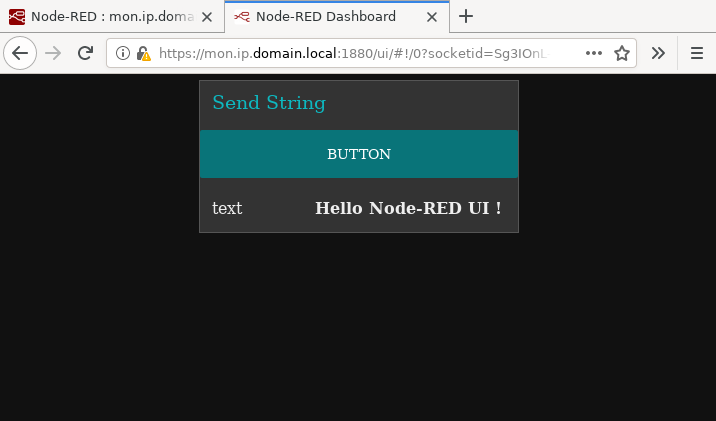
- Un bouton inject envoie la chaine de charactère “Hello Node-RED UI !” à un noeud text
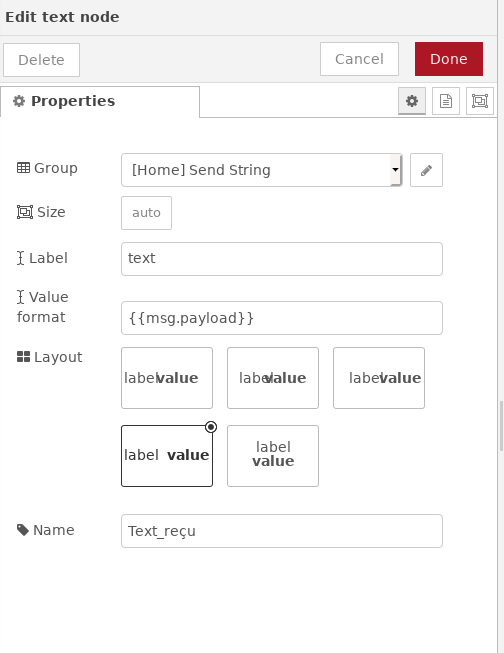
- Le noeud text affiche la chaine de charactère reçue
- Un noeud debug, permet de visualiser ce qui transite dans le flux
Expression JSON transitant entre les noeuds:
{
  "payload": "Hello Node-RED UI !",
  "event": "object",
    "clientX": 672,
    "clientY": 72,
  "bbox": "array[4]",
    "0": 562,
    "1": 104,
    "2": 880,
    "3": 56,
  "socketid": "CV3JvlrDJDNldwNpAAAI",
  "_msgid": "bda45c0c.9d2d9"
}
Flow#
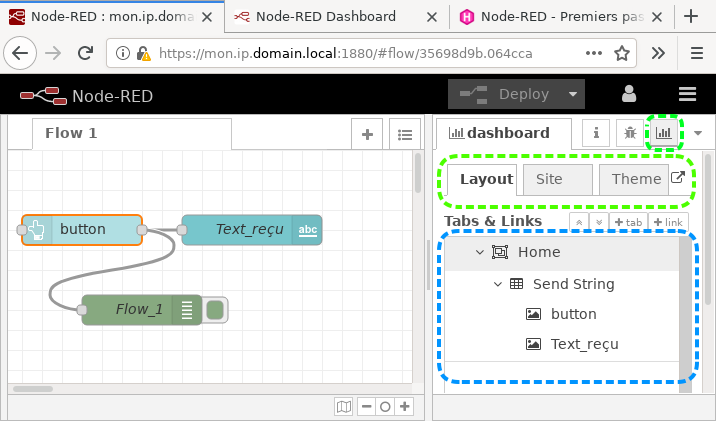
Le dashboard peut être configuré et customisé.
- Layout: Disposition des éléments
- Site: Configuration du dashboard (format, title & en-têtes)
- Thème: Police, background…
- Agencement du Layout !
Configuration:
| Noeud Inject | Noeud Text |
|---|---|
|
|
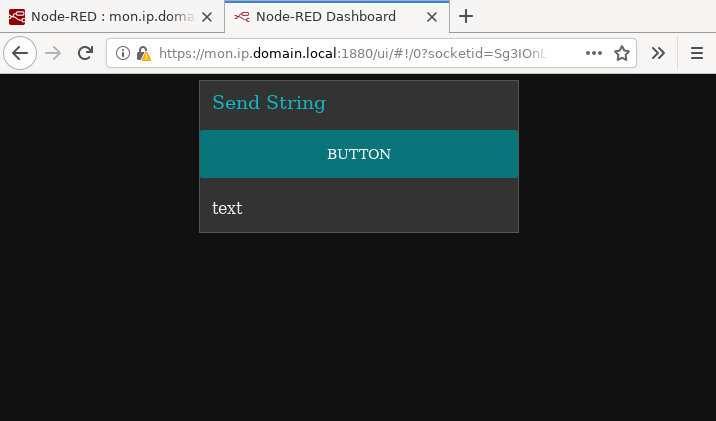
Résultat:
| Dash | Sortie |
|---|---|
|
|
Importer le Code JSON:
[
  {
    "id":"35698d9b.064cca",
    "type":"tab",
    "label":"Flow 1",
    "disabled":false,
    "info":""
  },
  {
    "id":"7d96a6a4.181098",
    "type":"ui_button",
    "z":"35698d9b.064cca",
    "name":"send String",
    "group":"c169ab23.54c6f",
    "order":1,
    "width":0,
    "height":0,
    "passthru":false,
    "label":"button",
    "tooltip":"",
    "color":"",
    "bgcolor":"",
    "icon":"",
    "payload":"Hello Node-RED UI !",
    "payloadType":"str",
    "topic":"","x":110,
    "y":60,
    "wires":[["70becc11.b76f34","63a5dcff.d25e24"]]
  },
  {
    "id":"70becc11.b76f34",
    "type":"ui_text",
    "z":"35698d9b.064cca",
    "group":"c169ab23.54c6f",
    "order":2,
    "width":0,
    "height":0,
    "name":"Text_reçu",
    "label":"text",
    "format":"{{msg.payload}}",
    "layout":"row-spread",
    "x":290,
    "y":40,
    "wires":[]
  },
  {
    "id":"63a5dcff.d25e24",
    "type":"debug",
    "z":"35698d9b.064cca",
    "name":"Flow_1",
    "active":true,
    "tosidebar":true,
    "console":false,
    "tostatus":false,
    "complete":"payload",
    "targetType":"msg",
    "x":160,
    "y":120,
    "wires":[]
  },
  {
    "id":"c169ab23.54c6f",
    "type":"ui_group",
    "z":"",
    "name":"Send String",
    "tab":"67a6e042.8c9",
    "order":1,
    "disp":true,
    "width":"6",
    "collapse":false
  },
  {
    "id":"67a6e042.8c9",
    "type":"ui_tab",
    "z":"",
    "name":"Home",
    "icon":"dashboard",
    "disabled":false,
    "hidden":false
  }
]
Nous retrouvons ci-dessus, nos six objets utilisés.
- tab: Flow 1
- ui_button: Send String
- ui_text: text
- debug: Flow_1
- ui_group: Send String
- ui_tab: Home
Conclusion#
Nous avons pu appréhender:
- La gestion d’un flux via deux noeuds
- Le format de modélisation et d’échanges JSON
- L’installation d’un jeu de noeuds via la palette
- La mise en oeuvre d’une interface interactive, via le dashboard
- La sortie debug